
Zie je nog steeds een foutmelding of de oude opmaak terwijl je hoster of webbouwer zegt dat je site alweer online is? Dan kijk je bijna zeker naar een oude kopie uit je eigen browsercache. Probeer eerst een harde refresh (Ctrl + F5 op Windows, Cmd + Shift + R op de Mac). Helpt dat niet, leeg dan de cache van je browser — hieronder staat per browser precies hoe, met een plaatje erbij. Het kost een minuut en je verliest er niets mee.
Deze vraag krijg ik in mijn werk als hoster meerdere keren per week: "De site is nog steeds stuk!" — terwijl de server allang weer netjes een 200 teruggeeft en de rest van de wereld de site gewoon ziet. Bijna altijd is de eigen browser de schuldige. Vandaar deze pagina, zodat je zelf snel kunt controleren wat er aan de hand is.
Wat is browsercache en waarom zie je een oude versie?
Elke keer dat je een website bezoekt, slaat je browser bestanden van die site lokaal op: de opmaak (CSS), scripts, afbeeldingen, soms de hele pagina. Dat heet de cache. Bij een volgend bezoek laadt de browser die bestanden uit zijn eigen geheugen in plaats van ze opnieuw van de server te halen. Daardoor voelt een site die je vaker bezoekt sneller aan.
Het nadeel: de browser bepaalt zelf hoelang hij die kopie vertrouwt. Was je site tijdens een storing even onbereikbaar of stond er een foutpagina, dan kan je browser precies díé versie hebben onthouden. Wordt de site daarna hersteld, dan merk je daar niets van totdat de browser besluit om opnieuw bij de server te kijken. Hetzelfde geldt na een aanpassing: nieuwe teksten of een nieuw logo verschijnen bij jou pas als de oude kopie verlopen is.
Belangrijk om te weten: de cache zit op jouw apparaat. Andere bezoekers hebben hier geen last van, tenzij zij toevallig ook net tijdens de storing keken. Dat verklaart waarom je hoster zegt "hij doet het" terwijl jij nog steeds naar een fout kijkt — jullie kijken allebei naar iets anders.
Stap 1: eerst een harde refresh proberen
Voordat je iets gaat wissen: dwing de browser om alleen deze pagina vers van de server te halen. Dat heet een harde refresh en gooit verder niets weg.
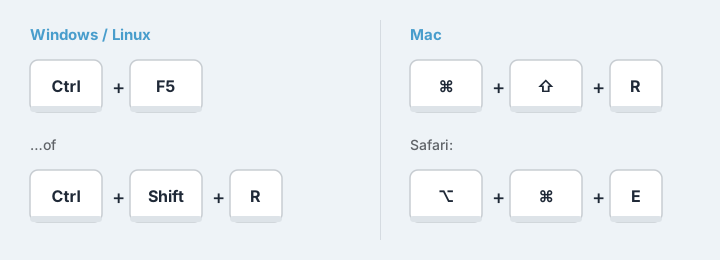 Harde refresh: houd de toetsen tegelijk ingedrukt terwijl je site open staat.
- Windows en Linux (Chrome, Edge, Firefox):
Ctrl+F5, ofCtrl+Shift+R. - Mac (Chrome, Edge, Firefox):
Cmd+Shift+R. - Safari op de Mac: Safari kent geen echte harde refresh. Gebruik
Option+Cmd+E(Leeg caches) en laad daarna de pagina opnieuw metCmd+R. Zie je het menu Ontwikkel niet, zet het dan aan via Safari → Instellingen → Geavanceerd → Toon menu Ontwikkel.
Ziet de site er nu goed uit? Dan ben je klaar. Zo niet, ga door naar de uitleg voor jouw browser.
Cache legen in Google Chrome (Windows en Mac)
- Klik rechtsboven op de drie puntjes ⋮ en kies Browsegegevens wissen. Sneller: druk
Ctrl+Shift+Delete(Windows) ofCmd+Shift+Delete(Mac). - Kies bovenin de periode Alle tijden.
- Vink Afbeeldingen en bestanden in cache aan. De andere vinkjes mag je uitzetten — laat vooral Cookies en andere sitegegevens uit als je niet overal uitgelogd wilt worden.
- Klik op Wissen en laad je site opnieuw.
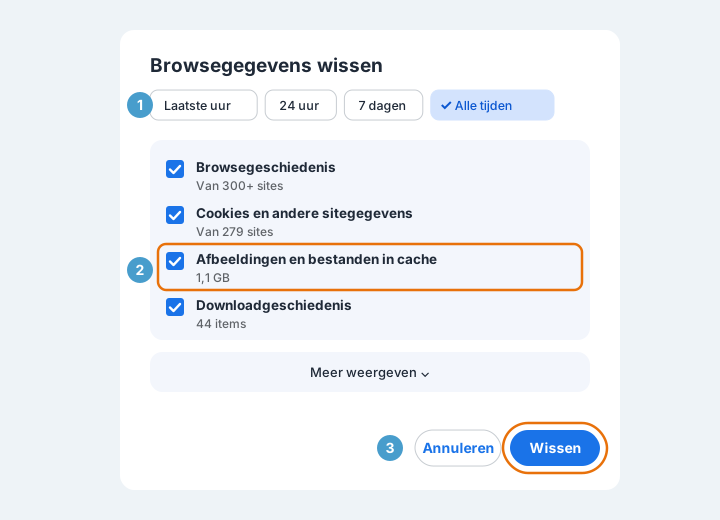 Chrome: 1) periode op Alle tijden, 2) vinkje bij cache, 3) Wissen.
Cache legen in Safari op de Mac
Safari heeft twee routes. De nette route wist alleen de cache, de snelle route wist ook je geschiedenis en cookies.
Alleen de cache (aanrader):
- Zet het menu Ontwikkel aan als je dat nog niet ziet: Safari → Instellingen → Geavanceerd → Toon menu Ontwikkel in menubalk.
- Kies in de menubalk Ontwikkel → Leeg caches (of
Option+Cmd+E). - Laad de pagina opnieuw met
Cmd+R.
Alles wissen (ook cookies en geschiedenis):
- Kies in de menubalk Geschiedenis → Wis geschiedenis…
- Zet Wissen op alle geschiedenis en klik op Wis geschiedenis. Let op: hierna ben je op alle sites uitgelogd.
 Safari: via Geschiedenis → Wis geschiedenis wis je cache én cookies in één keer.
Cache legen in Firefox
- Klik rechtsboven op het menu ☰ en kies Geschiedenis → Recente geschiedenis wissen… Sneller:
Ctrl+Shift+Delete(Windows) ofCmd+Shift+Delete(Mac). - Zet Wanneer wissen op Alles.
- Vink Tijdelijk opgeslagen webinhoud (cache) aan. Cookies en websitegegevens mag uit als je ingelogd wilt blijven.
- Klik op Wissen en herlaad je site.
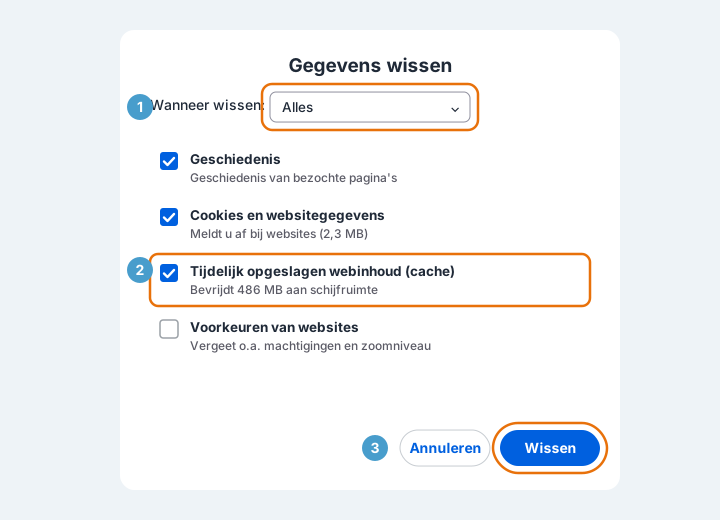 Firefox: 1) periode op Alles, 2) vinkje bij cache, 3) Wissen.
Cache legen in Microsoft Edge
- Klik rechtsboven op de drie puntjes … en kies Instellingen → Privacy, zoeken en services → Browsegegevens wissen → Kies wat u wilt wissen. Sneller:
Ctrl+Shift+Delete. - Zet Tijdsbereik op Altijd.
- Vink Afbeeldingen en bestanden in cache aan.
- Klik op Nu wissen en laad je site opnieuw.
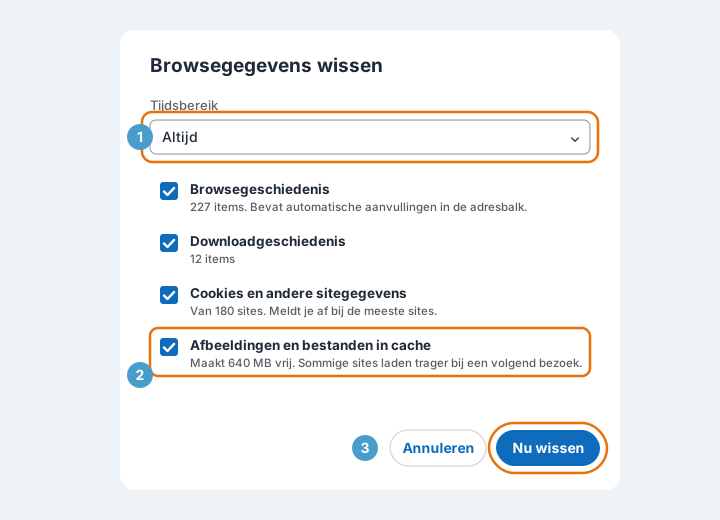 Edge: 1) tijdsbereik op Altijd, 2) vinkje bij cache, 3) Nu wissen.
Cache legen op je iPhone of iPad (Safari)
Op iOS wist Safari cache en cookies altijd samen; een aparte cache-optie is er niet.
- Open Instellingen en ga naar Apps → Safari (op oudere iOS-versies staat Safari direct in de lijst).
- Scrol naar beneden en tik op Wis geschiedenis en websitedata.
- Kies Alle geschiedenis en bevestig met Wis geschiedenis.
- Open Safari opnieuw en ga naar je site.
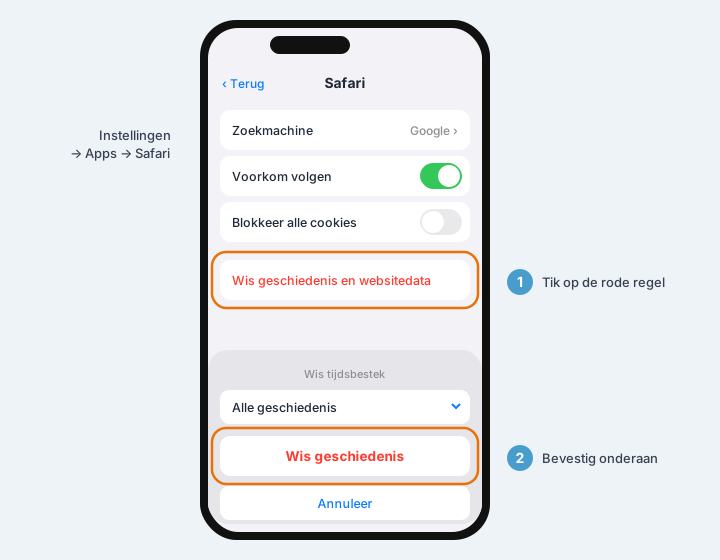 iPhone: Instellingen → Apps → Safari → Wis geschiedenis en websitedata.
Gebruik je Chrome op je iPhone? Volg dan de Android-stappen hieronder; de menu's zijn vrijwel gelijk.
Cache legen op Android (Chrome)
- Open Chrome, tik rechtsboven op de drie puntjes ⋮ en kies Geschiedenis → Browsegegevens wissen (of Instellingen → Privacy en beveiliging → Browsegegevens wissen).
- Zet Tijdsbereik op Alle tijden.
- Vink Afbeeldingen en bestanden in cache aan; Cookies en sitegegevens mag uit als je ingelogd wilt blijven.
- Tik op Gegevens wissen en laad je site opnieuw.
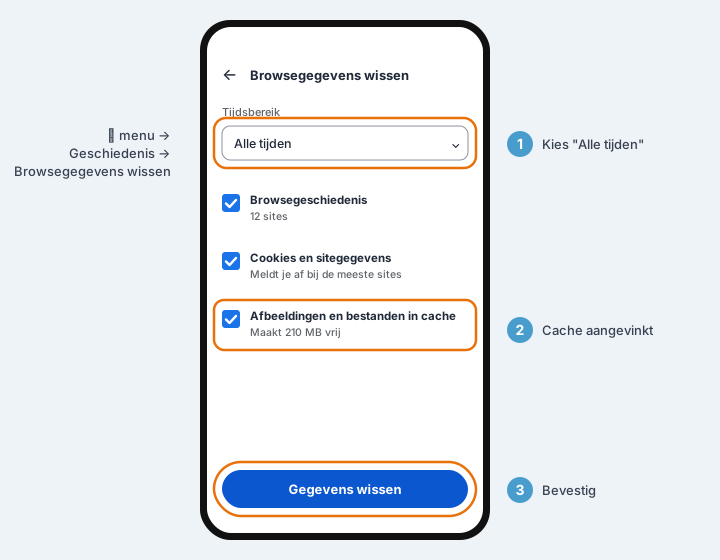 Android: 1) tijdsbereik op Alle tijden, 2) vinkje bij cache, 3) Gegevens wissen.
Nog steeds de oude versie? Zo sluit je andere oorzaken uit
Heb je de cache geleegd en zie je nog steeds iets ouds, loop dan deze punten na voordat je gaat zoeken in de site zelf:
- Privévenster. Open de site in een incognito- of privévenster. Daar wordt niets uit de cache gebruikt. Ziet het er daar goed uit, dan zit er nog ergens een kopie op je apparaat — vaak in een tweede browser of in een app die de site toont.
- Ander netwerk. Zet wifi op je telefoon even uit en kijk via 4G/5G. Sommige routers en bedrijfsnetwerken cachen zelf ook, of hebben nog een oud DNS-antwoord staan als de site net verhuisd is.
- DNS-cache op je computer. Is de site pas verhuisd naar een andere server, dan kan je computer nog het oude IP-adres onthouden. Op Windows los je dat op met
ipconfig /flushdnsin de opdrachtprompt; op de Mac metsudo dscacheutil -flushcache; sudo killall -HUP mDNSResponderin Terminal. Een herstart van je computer helpt ook. - Cache van de website zelf. WordPress-sites hebben vaak een cacheplugin (WP Rocket, LiteSpeed Cache, W3 Total Cache) of draaien achter een CDN zoals Cloudflare. Die bewaren óók een kopie — maar dan voor alle bezoekers. Ziet iederéén de oude versie, ook in een privévenster, dan moet die servercache geleegd worden. Dat doet je webbouwer of hoster; je vindt de knop meestal bovenin de WordPress-balk als Cache legen of Purge.
- Iemand anders laten kijken. Simpel maar effectief: stuur de link naar een collega of naar je hoster. Zien zij de juiste versie, dan zit het probleem aan jouw kant en niet op de site.
Waarom je de cache níét standaard elke dag hoeft te legen
Cache is geen vervuiling maar een snelheidsvoordeel: zonder cache laadt elke pagina van elke site alle bestanden opnieuw, en dat merk je. Leeg hem daarom alleen als daar aanleiding voor is — na een storing, een herstelactie of een aanpassing die je niet terugziet. Daarna mag de browser gewoon weer opslaan wat hij wil.
Voor wie een website beheert, is er wel een les: laat je hoster of webbouwer bij een grote wijziging de bestandsnamen of versienummers van CSS en scripts aanpassen. Dan halen browsers de nieuwe bestanden vanzelf op en hoeft geen enkele bezoeker iets te legen. Dat regelen goede cacheplugins en moderne sites automatisch.